Ziel

In diesem Tutorial wollen wir euch eine Einführung in die zwei Max-for-Live-Effekte Convolution Reverb und Convolution Reverb Pro geben. Wir erklären euch die Grundlagen von Faltungshall und stellen euch die wichtigsten Parameter der Effekte vor.
1. Einführung
Bei einem Convolution Reverb bzw. Faltungshall wird der Nachhall eines realen (oder virtuellen) Raumes simuliert, indem die physikalischen Eigenschaften dieses Raumes nachgeahmt werden. Die akustische Beschreibung eines bestimmten Raumes erfolgt dabei durch dessen sogenannte Impulsantwort. Dabei handelt es sich, vereinfacht ausgedrückt, um die „Antwort“, die ein Raum abgibt, wenn man in die Hände klatscht oder eine Pistole abfeuert. Programme, die auf Faltungshall basieren, sind beispielsweise Space Designer von Logic Pro (Apple) Altiverb von Audio Ease oder IR-L von Waves. Auch die zwei Max-for-Live-Effekte Convolution Reverb und Convolution Reverb Pro basieren auf diesem Prinzip.
Die meisten dieser Plug-ins bieten die Möglichkeit, externe Impulsantworten zu integrieren, die dann als Presets verwendet werden können. Meistens genügt es, die entsprechende Audiodatei per Drag&Drop oder über eine Import-Funktion hinzuzufügen. Wie genau das mit dem den Effekten von Ableton funktioniert, erfährst du in einem folgenden SOS Tutorial.
Einen sehr interessanten und wissenswerten Artikel von iZotope zum Thema Faltungshall und Impulsantwort findest du hier.

2. Convolution Reverb von Ableton
Die Library des Faltungshalls von Ableton umfasst über 200 gesampelte Impulsantworten von realen Räumen aus der ganzen Welt und hochwertigen Hardware-Geräten. Auch Impulsantworten seltener Instrumente und Effekte sind enthalten, z.B. vom Stocktronics RX-4000, Uniton Swissecho 2000, Farfisa Spring Reverb und BOSS RX-100. Eine Besonderheit des Faltungshalls von Ableton ist die Unterteilung in frühe und späte Reflexionen. Dadurch können zwei verschiedene Impulsantworten und damit die Eigenschaften beider Räume miteinander kombiniert werden.
Um Covolution Reverb und Convolution Reverb Pro verwenden zu können, benötigst du eine Vollversion von Live und die Schnittstelle Max-for-Live. Sollten die beiden Effekte auf deinem Rechner noch nicht installiert sein, kannst du die Packs hier herunterladen:
- https://www.ableton.com/de/packs/convolution-reverb/
- https://www.ableton.com/de/packs/max-live-essentials/
Neben den beiden Convolution-Reverb-Effekten sind in den Packs auch das IR Measurement Device enthalten. Dieses Tool ermöglicht die Aufnahme eigener Impulsantworten von Räumen, Hardware-Geräten oder beliebiger Audiodatein. Ein separates SOS Tutorial hierzu wird folgen.
Einen Artikel von Ableton zum Faltungshall in Live, inklusive Einführungsvideo, findest du hier.
3. Faltungshall auswählen
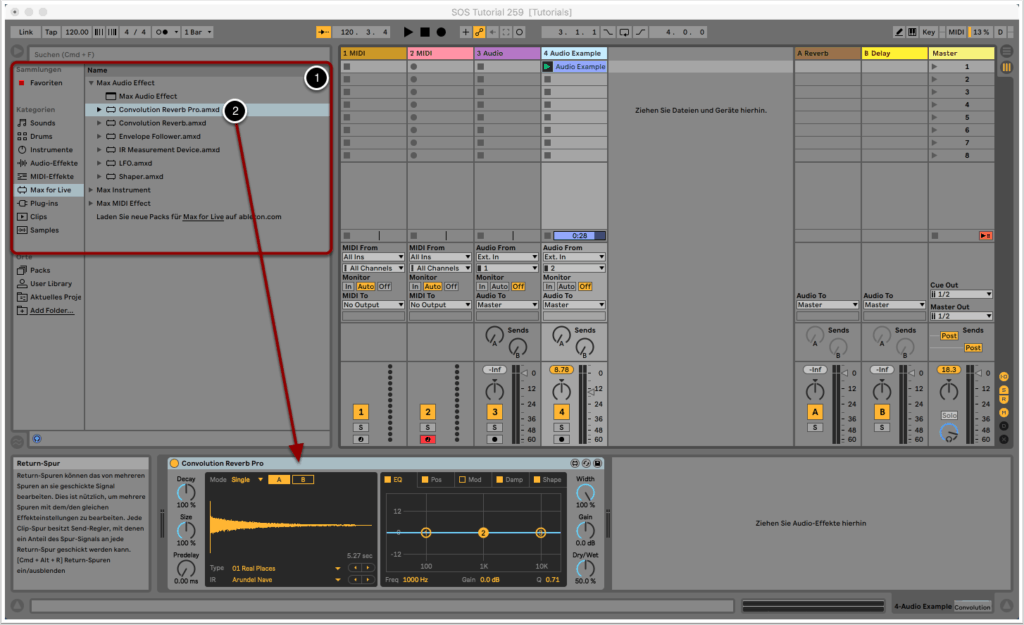
Die beiden Effekte Convolution Reverb und Convolution Reverb Pro findest in der Rubrik „Max for Live“ unter „Max Audio Effekt“ (1).
Die Pro-Version ergänzt den Funktionsumfang des Convolution Reverb um weitere Parameter. Zu den zusätzlichen Features zählen: Echtzeit-EQ, virtuelle Positionierung, Modulation, frequenzabhängige Dämpfung und IR-formende Parameter (Zuschneiden der Impuls-Datei, Umkehren und direkte Soundbearbeitung). Außerdem erfolgt optional eine Unterteilung in frühe und späte Reflexionen. Zur Demonstration werden wir in diesem Tutorial die Pro-Version des Convolution Reverb verwenden.
Per Drag&Drop ziehen wir den Effekt auf eine Instrumenten- oder Audiospur (2).
4. Impulsantworten auswählen
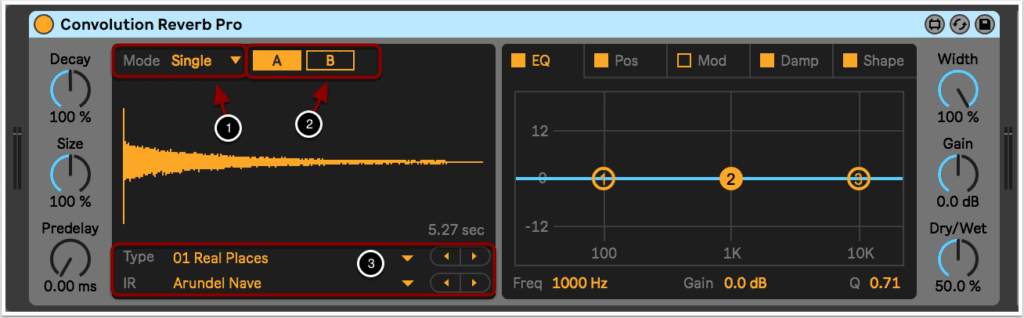
In der Pro-Version kannst du zwei unterschiedliche Impulsantworten in die Engine laden, die je nach IR-Modus unterschiedlich verwendet werden. Über das kleine Drop-Down-Menü kannst du zwischen beiden Modi switchen (1):
- Im Single-Modus wird entweder Impulsantwort A oder B verwendet. Mit den A-B-Schaltern kannst du schnell zwischen beiden Impulsantworten wechseln und den Klang vergleichen.
- Im Split-Modus wird die „Early“ IR für frühe und die „Late“ IR für späte Reflexionen verwendet. In diesem Modus kannst du die Klangeigenschaften von zwei verschiedenen Räumen miteinander kombinierten, indem du für A und B unterschiedliche IRs verwendest. Beispielsweise könntest du eine Federhall-IR mit einer Plattenhall-IR kombinieren.
Rechts neben dem Drop-Down-Menü für den IR-Modus kannst du zwischen den beiden Impulsantworten wechseln (2).
Anschließend kannst du über die Drop-Down-Menüs unten beliebige IRs zuweisen (3).
Externe Impulsantworten können einfach per Drag&Drop direkt auf das Gerät gezogen werden, um diese in die Convolution Engine zu laden.
Natürlich musst du noch ein Signal an den Convolution Reverb senden, um etwas hören zu können. Zur Demonstration kannst du eine Audiodatei in einen Slot einer Audiospur mit einem Convolution Reverb ziehen und diese dann abspielen.
5. Width, Gain, Dry/Wet
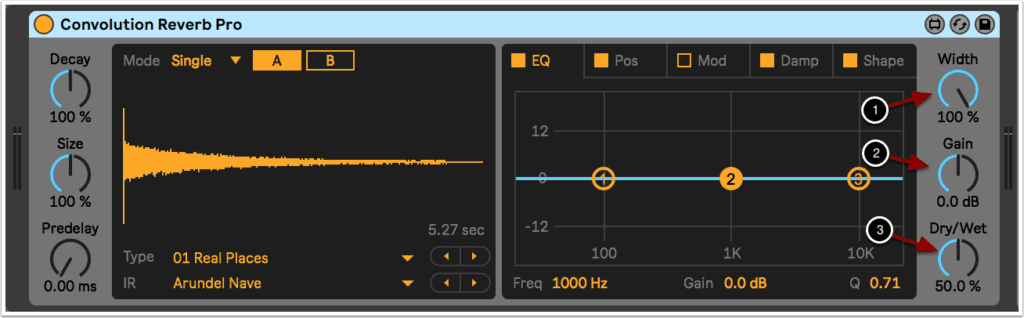
Die drei Parameter Width, Gain und Dry/Wet kennen wir schon von vielen anderen Audio-Effekten:
- Mit Width hast du Kontrolle über die Breite des Stereopanoramas des Wet-Signals: Mit 0% Width ist das Wet-Signal mono, mit 100% Width bleibt der Stereoeindruck durch die IR unverändert (1).
- Mit Gain bestimmst du die Ausgangslautstärke des Wet-Signals (2).
- Mit Dry/Wet regulierst du das Verhältnis zwischen Input-Signal (Dry) und bearbeitetem Signal (Wet). Wenn du den Effekt auf einem Return-Kanal verwendest, empfehlen wir diesen Regler auf 100% zu stellen (3).
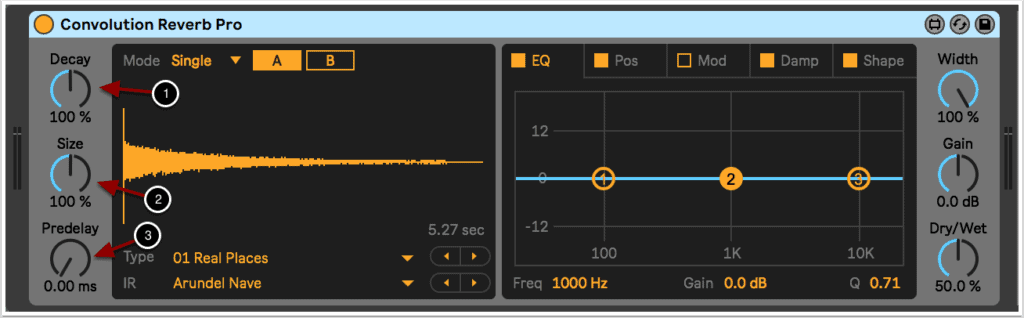
6. Decay, Size, Predelay
Mit den Parametern Decay, Size und Predelay hast du Kontrolle über die Größe des Raumes:
- Mit Decay wird intern eine neue Impulsantwort mit einer Hüllkurve generiert. Je kleiner der Wert dieses Parameters, desto kürzer das Tail (1).
- Auch mit Size kannst du die Größe des Raumes und die Länge des Tails verändern. Im Unterschied zu Decay wird bei dieser Methode eine neue IR durch Resampling erstellt (2).
- Mit Predelay bestimmst du die Dauer der Verzögerung zwischen Dry-Signal und dem Erklingen der ersten Reflexionen des Wet-Signals. Typische realistische Werte reichen von 1-25ms. Für experimentelle Klangresultate kannst du auch höhere Werte ausprobieren. Stelle den Dry-/Wet-Regler auf 50-100%, um unterschiedliche Predelay-Werte besser beurteilen zu können (3).
Damit haben wir die wichtigsten Parameter von Convolution Reverb und Convolution Reverb Pro abgedeckt. Über die weiteren Funktionen EQ, Pos, Mod, Damp und Shape werden wir in Kürze ein weiteres SOS Tutorial verfassen.
Weitere SOS Tutorials zum Thema Convolution Reverb findest du hier:
- SOS Tutorial 172 Logic Pro – Vocal SFX mit Convolution Reverb
- SOS Tutorial 176 – Kostenlose Impulsantworten für Convolution Reverb
- SOS Tutorial 231 Logic Pro – Space Designer Basics
Copyright 2021 – www.schoolofsound.ch