In SOS Tutorial 284 haben wir euch bereits den kostenlosen Software-Synthesizer Tyrell N6 von U-He vorgestellt. Neben Tyrell N6 bietet U-He mit Zebralette ein weiteres Synth-Plug-in kostenlos an.
In diesem Tutorial wollen wir euch das Instrument kurz vorstellen und euch durch den Download und die Installation führen.
1) Überblick
Zebralette basiert auf der Synthese-Engine von Zebra und wurde als eigenständiges, kostenloses Instrument veröffentlicht. Wie bei einem klassischen Synthesizer wird der Klang ausgehend von einem Oszillator erzeugt und anschließend mit verschiedenen Modulations- und Klangbearbeitungsfunktionen weiter geformt.
Darüber hinaus verfügt Zebralette 3 unter anderem über MSEG-Hüllkurven, LFOs und eine Modulationsmatrix. Damit lassen sich sowohl klassische Synthesizer-Sounds als auch komplexe, sich kontinuierlich verändernde Klangverläufe realisieren. Ergänzt wird die Klangerzeugung durch integrierte Effekte wie Delay und Reverb.
Zebralette 3 kann unter Windows, macOS und Linux eingesetzt werden. Eine DAW beziehungsweise eine andere kompatible Host-Software wird benötigt, da das Instrument als Plug-in und nicht als eigenständige Anwendung betrieben wird.
2) Download
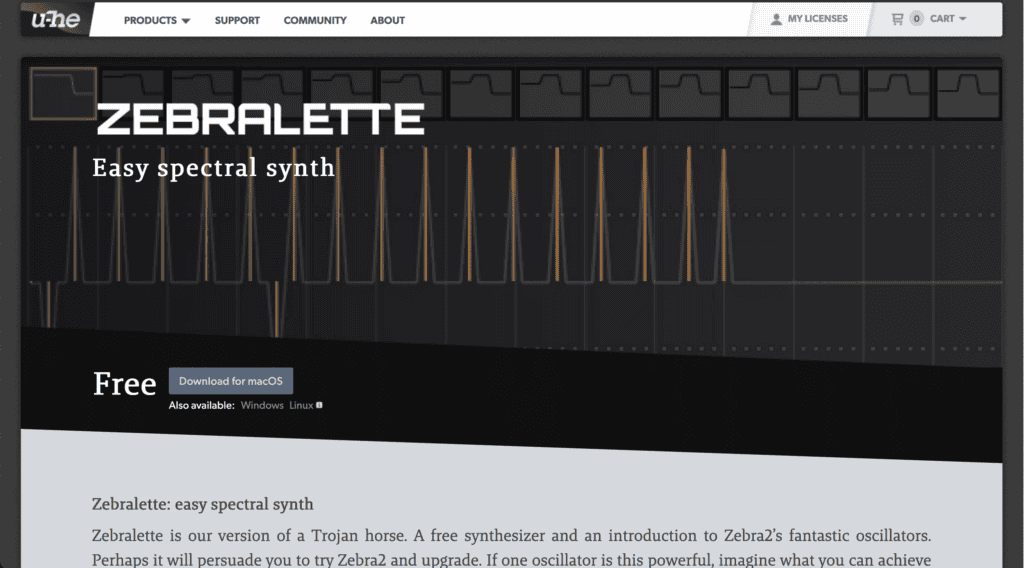
Um Zebralette 3 herunterzuladen, ruft ihr zunächst die Produktseite von U-He auf.
Scrollt dort zum Bereich „Downloads“. Je nach verwendetem Betriebssystem stehen separate Downloads für Windows, macOS und Linux zur Verfügung. Auf derselben Seite findet ihr außerdem das aktuelle User Guide als PDF.
Achtet darauf, die für euer Betriebssystem passende Version herunterzuladen.
Tipp: Ladet Software möglichst direkt von der Website des Herstellers herunter. So stellt ihr sicher, dass ihr eine aktuelle und unveränderte Version des Plug-ins verwendet.
3) Zebralette installieren
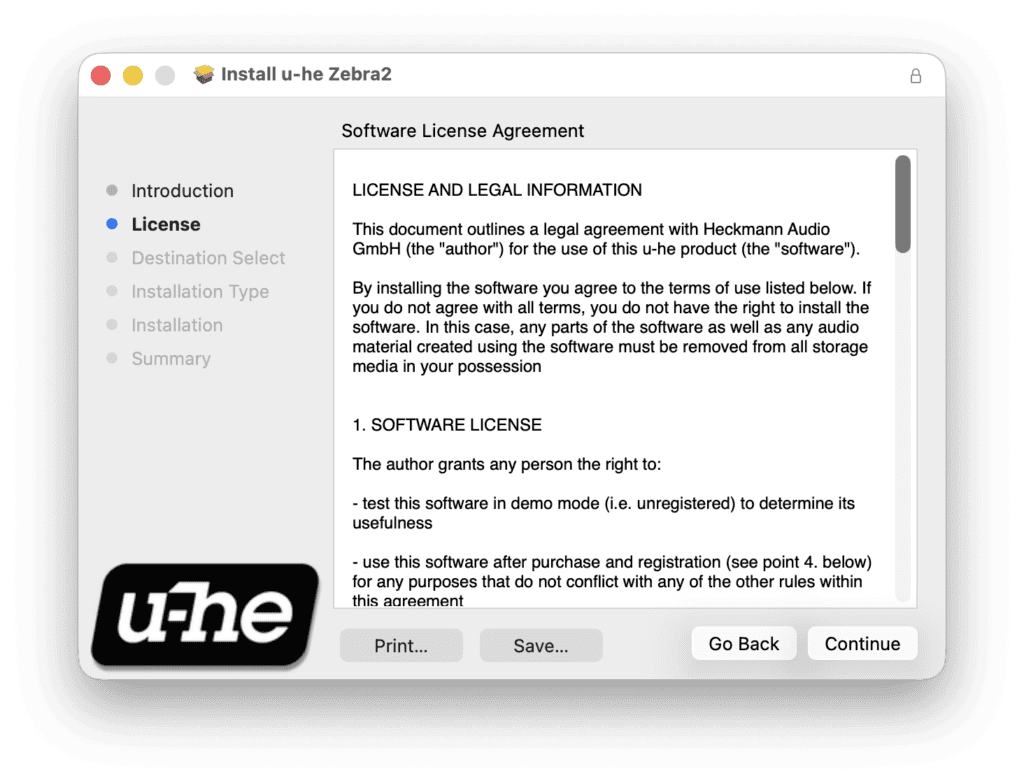
Nach dem Download öffnet ihr die heruntergeladene Installationsdatei und folgt den Anweisungen des Installers.
Je nach Betriebssystem und verwendeter DAW stehen unterschiedliche Plug-in-Formate zur Verfügung:
• Windows: CLAP, VST3 und AAX
• macOS: CLAP, AUv2, VST3 und AAX
• Linux: CLAP und VST3
Die aktuelle Version ist als 64-Bit-Plug-in verfügbar.
In den meisten Fällen könnt ihr während der Installation die vorgeschlagenen Einstellungen übernehmen. Die standardmäßig vorgesehenen Installationsorte für VST3 und AAX werden vom jeweiligen Betriebssystem vorgegeben.
4) Zebralette 3 in der DAW öffnen
Nach der Installation startet ihr eure DAW, beispielsweise Ableton Live, Logic Pro, Cubase, Bitwig Studio oder Reaper.
Erstellt dort eine neue Instrumentenspur und öffnet die Plug-in-Auswahl. Sucht nach Zebralette und ladet das Instrument auf die Spur.
Sollte es nicht in der Plug-in-Liste erscheinen, führt zunächst einen erneuten Plug-in-Scan in den Einstellungen eurer DAW durch.
Hinweis: Welches Plug-in-Format ihr verwendet, hängt von eurer DAW und eurem Betriebssystem ab. Wenn mehrere Formate zur Auswahl stehen, sind VST3 beziehungsweise CLAP bei vielen aktuellen DAWs eine geeignete Wahl.
5) Die Oberfläche kennenlernen
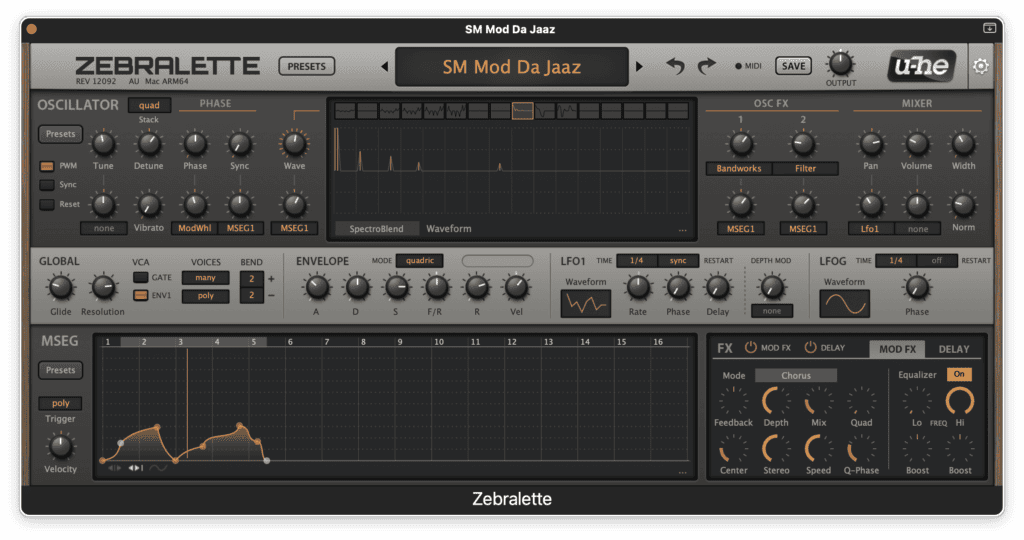
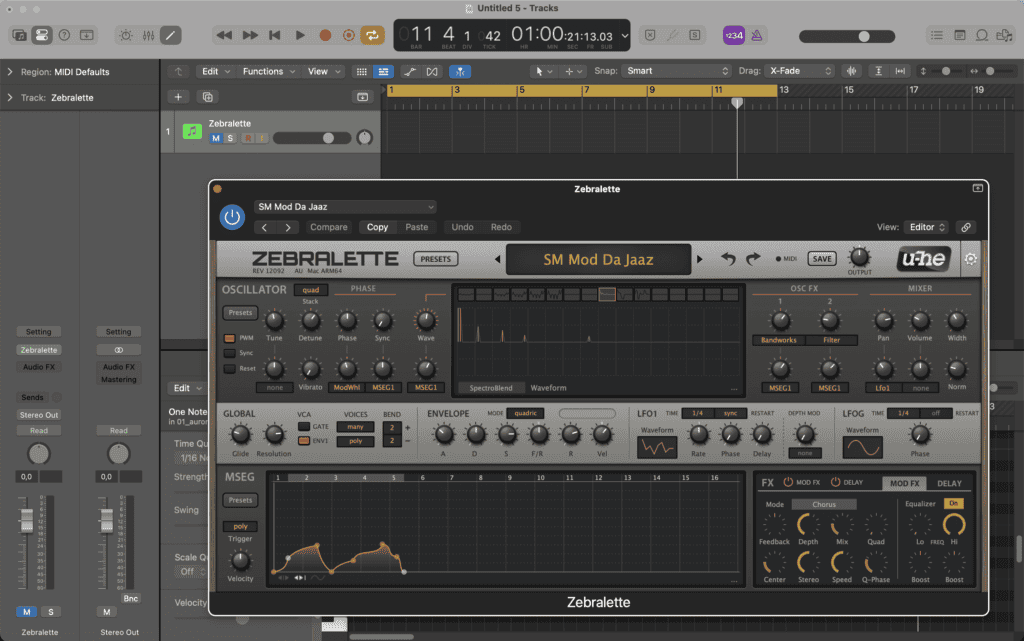
Nach dem Öffnen von Zebralette 3 seht ihr die verschiedenen Bereiche des Synthesizers. Für den Einstieg lohnt es sich, zunächst die wichtigsten Sektionen zu identifizieren.
Im Oscillator-Bereich wird das grundlegende Klangmaterial erzeugt und geformt. Über die MSEG lassen sich komplexe zeitliche Verläufe erstellen, während LFOs für periodische Modulationen eingesetzt werden können.
Eine zentrale Funktion ist außerdem die Modulationsmatrix. Hier könnt ihr Modulationsquellen wie LFOs oder Hüllkurven verschiedenen Parametern des Synthesizers zuweisen und deren Intensität bestimmen. Dadurch lassen sich beispielsweise Klangfarbe, Lautstärke oder andere Parameter gezielt und dynamisch verändern.
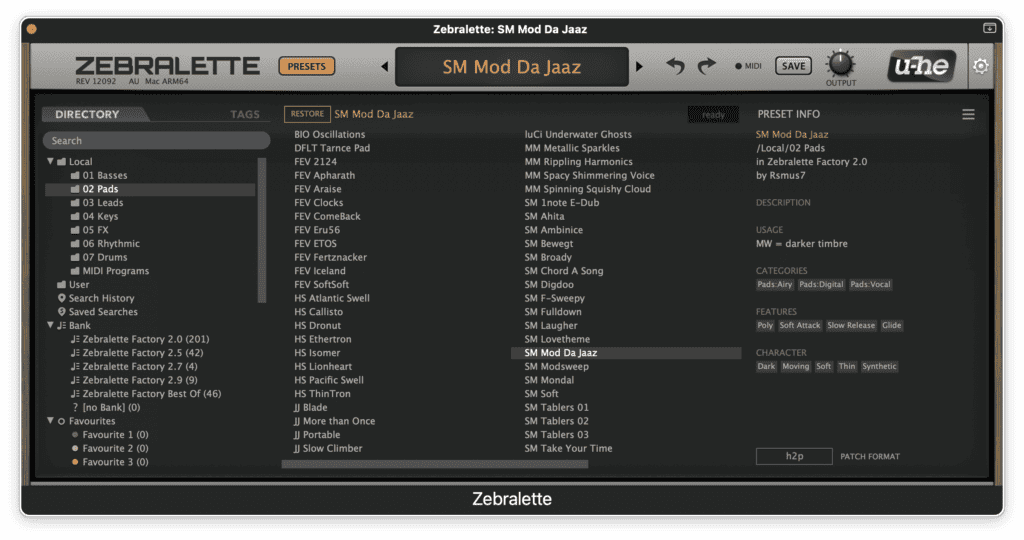
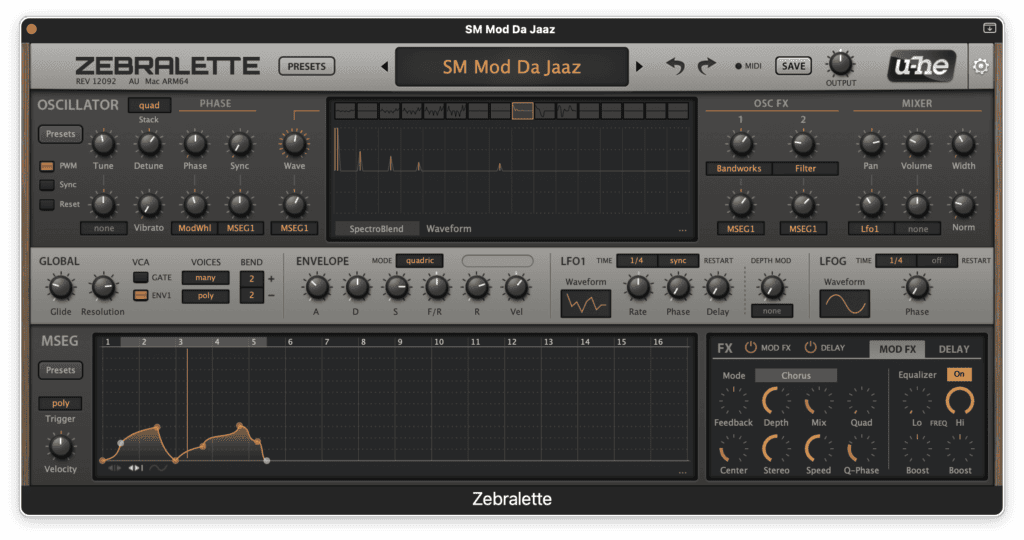
Über den Preset Browser könnt ihr vorhandene Sounds auswählen und eigene Presets verwalten. Eigene oder heruntergeladene Presets sollten dabei im User-Bereich abgelegt werden.
6) Preset-Browsing
Zum Einstieg lohnt es sich, die mitgelieferten Presets durchzuprobieren und sich einen Überblick über deren klangliche Möglichkeiten zu verschaffen.
Versucht anschließend, ein Preset leicht zu verändern. Ändert beispielsweise die Attack- und Release-Zeit, passt eine Modulationsintensität an oder probiert eine andere Wellenform aus.
Auf diese Weise bekommt ihr schnell ein Gefühl dafür, wie sich einzelne Parameter auf den Klang auswirken und welche Möglichkeiten das Instrument bietet.
Für unsere Klangbeispiele haben wir die Presets „FEV Apharath“, „SM Lovetheme“ und „SM Mod Da Jaaz“ verwendet.
Im nächsten Tutorial zeigen wir euch, wie ihr Schritt für Schritt einen eigenen Pad-Sound mit Zebralette erstellt.