In diesem Tutorial verwenden wir eine Reihe von Low-End-Samples, um in Logic Pro X Cinematic Impacts zu erstellen. Diese Klänge eignen sich ideal für Trailer von Filmen und Computerspielen, können aber ebenso als Teil eines Intros oder Outros einer Musikproduktion eingesetzt werden.
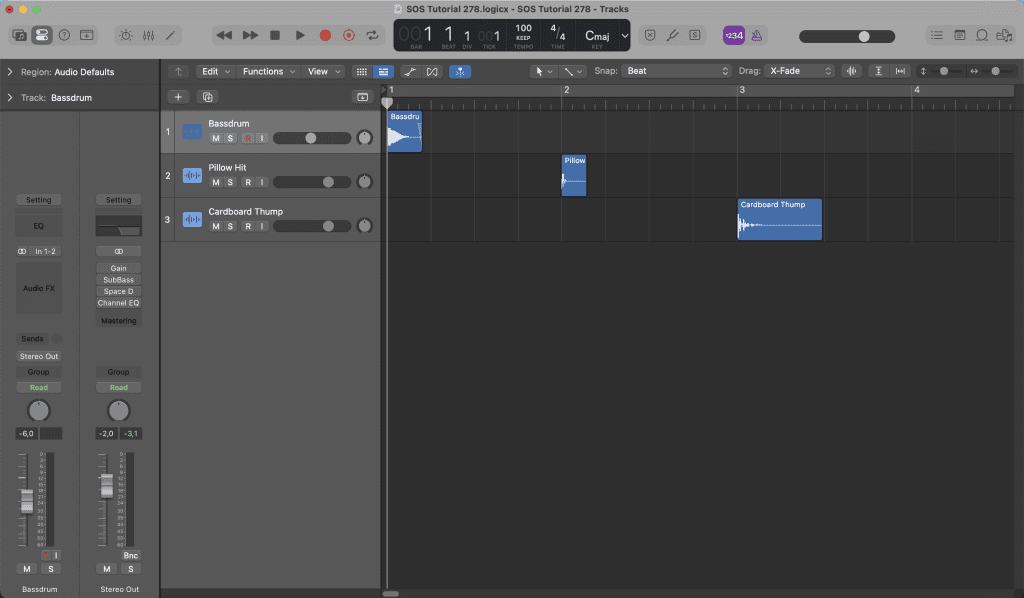
Beim ersten Klangbeispiel handelt es sich um die uneditierten Quellsamples, die wir zur Erstellung der Booms im zweiten Klangbeispiel verwendet haben. Bassdrums eignen sich hierfür besonders gut. Wenn du eigenes Quellmaterial verwenden möchtest, aber kein Drumkit zuhause hast, kannst du kreativ werden: Das erste Sample ist eine Bassdrum, gefolgt von einem Schlag mit der Faust auf ein Kissen und auf einen Karton.
1. Samples importieren
Wir erstellen in Logic Pro ein neues Projekt und erzeugen eine neue Audiospur. Bei mehreren Samples empfiehlt es sich, pro Sample eine eigene Audiospur zu verwenden.
Anschließend ziehen wir die Samples per Drag & Drop in die freien Audiospuren.
Wichtig ist, einen ausreichend großen Abstand zwischen den Samples einzuhalten, damit der Reverb später vollständig ausklingen kann, bevor das nächste Sample abgespielt wird.
2. Samples auf Mono schalten
Da wir die Stereobreite der Booms später mit einem Reverb-Effekt erzeugen möchten, kann es sinnvoll sein, die Quellsamples zunächst auf Mono zu schalten.
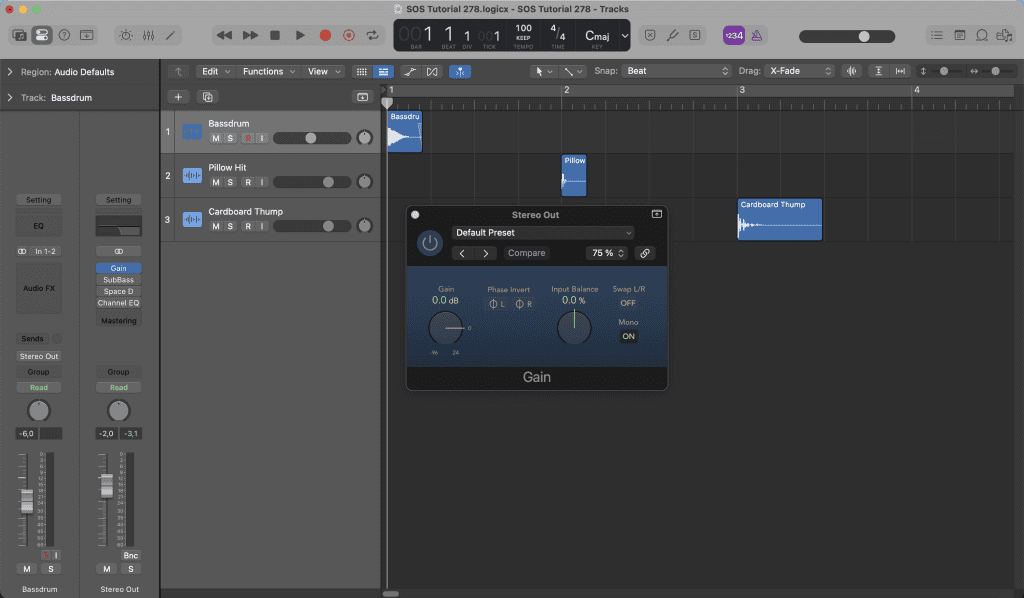
Hierzu wählen wir „Gain“ aus den Utilities von Logic Pro und aktivieren den Mono-Button.
3. Mehr Bass
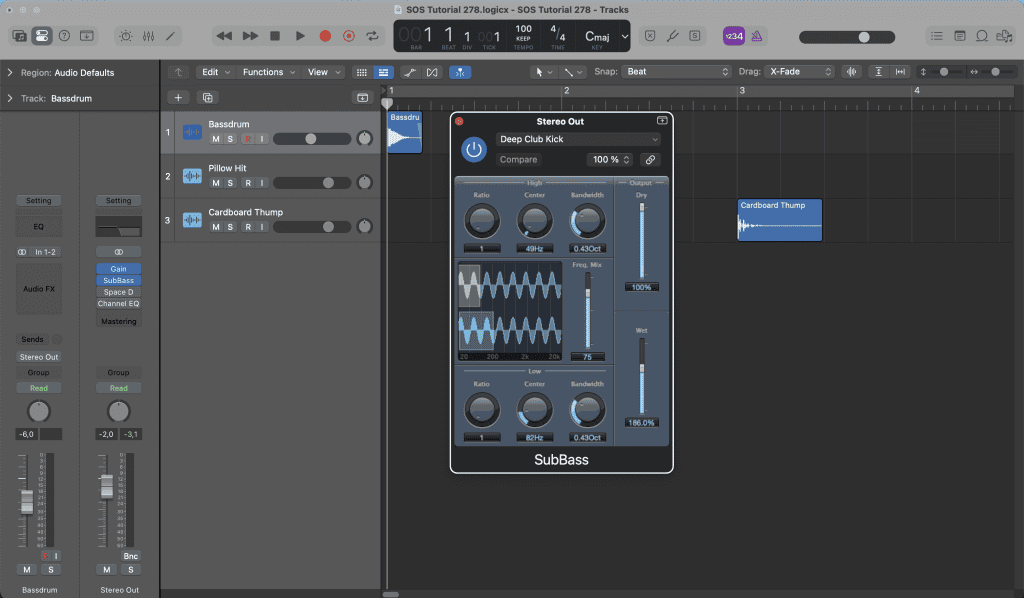
Für druckvollere Booms können wir mithilfe des Plug-ins „SubBass“ das Frequenzspektrum im unteren Bereich erweitern. Das Tool befindet sich in der Rubrik „Specialized“.
Das Preset „Deep Club Kick“ eignet sich gut für unsere Zwecke. Passe je nach gewünschtem Low-End-Wumms den Anteil des Wet-Signals entsprechend an.
4. Reverb
Den entscheidenden, weiten und sphärischen Klangcharakter, der unsere Impacts episch und cineastisch wirken lässt, erzielen wir durch den Einsatz von Nachhall.
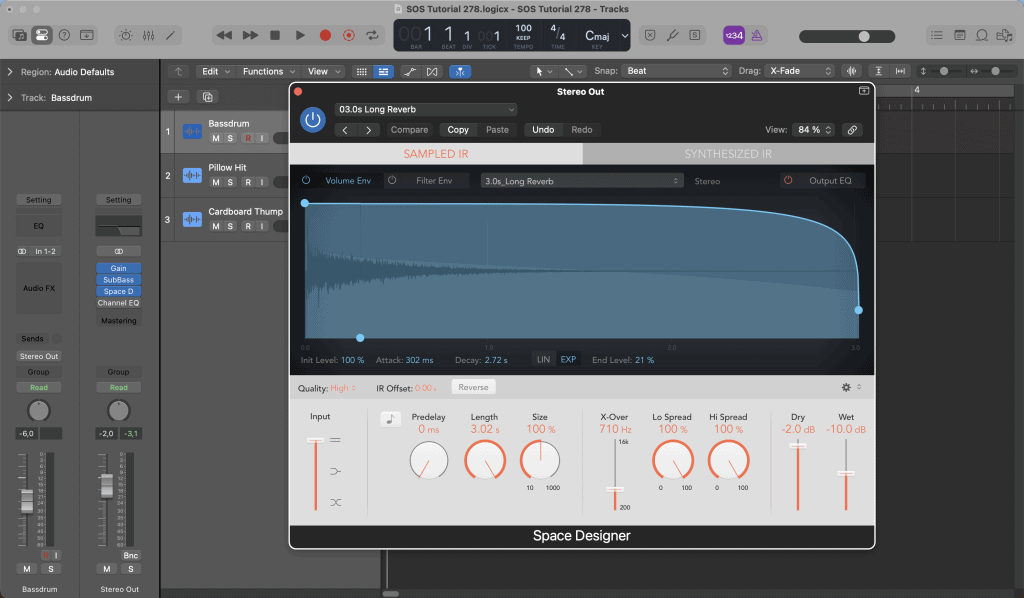
Hierzu wählen wir „Space Designer“ aus der Rubrik „Reverb“. Für unsere Klangbeispiele haben wir das Preset „Long Reverb“ verwendet. Dieses findest du unter „Large Spaces“ → „Halls“. Anschließend passen wir lediglich das Dry-/Wet-Verhältnis an.
5. EQ
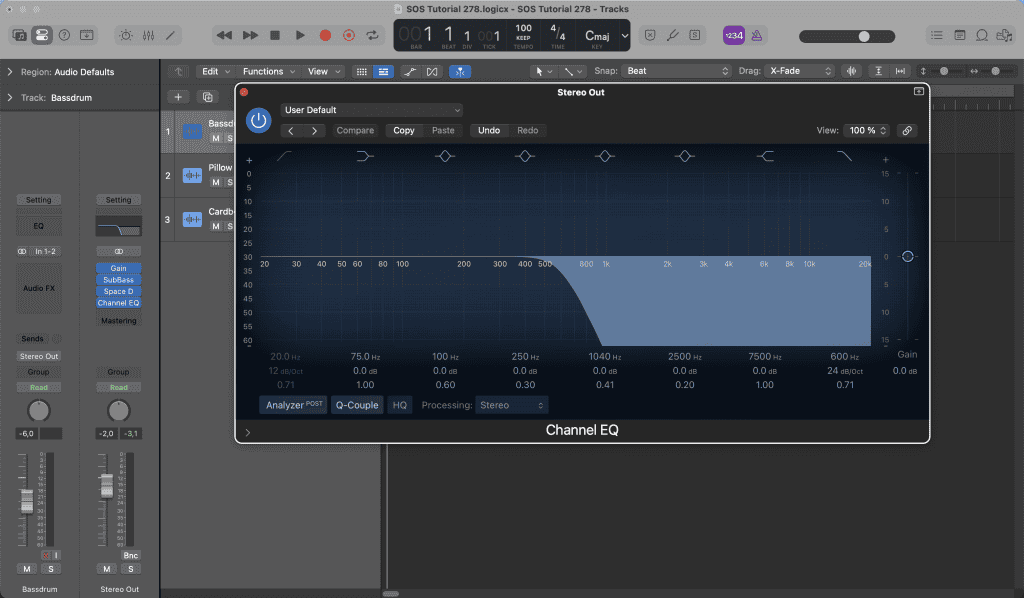
Als Nächstes wählen wir „Channel EQ“ aus dem Audio-Effects-Menü aus und fügen das Modul als letzten Effekt in die Signalkette ein.
Da für die Booms hauptsächlich die tiefen Frequenzanteile der Samples relevant sind, entfernen wir mit einem High-Cut alle mittleren und hohen Frequenzen. Eine Grenzfrequenz von 600 Hz bei 24 dB/Okt. hat sich dabei als ausreichend erwiesen.
Wenn wir mit unseren Einstellungen zufrieden sind, können wir die Klänge als neue Audiodateien exportieren.
Copyright 2026 – www.schoolofsound.ch