Ziel

Effekt-Racks sind uns bereits in SOS Tutorial 251 begegnet, wo wir Dummy Clips verwendet haben, um in Echtzeit schnell zwischen verschiedenen Effekten zu wechseln. In diesem Tutorial decken wir die Grundlagen von Effekt-Racks ab. Wir zeigen dir, wie man Racks erstellt, wie man mehrere Effekte zu einem Rack zusammenfasst, und was es mit den verschiedenen Rack-Ansichten auf sich hat. In zwei folgenden Tutorials widmen wir uns explizit den Themen Zonen und Makro-Regler von Racks.
1. Überblick
Ein Rack kannst du dir als flexibles Werkzeug vorstellen, mit dem du Effekte, Plug-ins und Instrumente in einer Gerätekette zusammenfassen und verwalten kannst. Mit Racks hast du die Möglichkeit, komplexe Verflechtungen von Effekten zu erzeugen, geschichtete Synthesizerklänge aufzubauen oder raffinierte Instrumente für Live-Performances zu bauen.
Doch der Reihe nach: Geräte, wie beispielsweise Audio Effects, werden nach dem Hinzufügen in einer Spur seriell in einer Gerätekette verbunden. Dort wird das Signal schrittweise, von links nach rechts, von einem Gerät zum nächsten weitergeleitet. Mit einem Rack hast du nun die Möglichkeit, weitere Geräteketten in eine Spur einzufügen. Verfügt eine Spur über mehrere Geräteketten, so wird das Signal parallel bearbeitet: Jede Gerätekette empfängt das gleiche Input-Signal zur gleichen Zeit. Innerhalb jeder einzelnen Gerätekette wird das Signal jedoch seriell durch die darin enthaltenen Geräte bearbeitet.
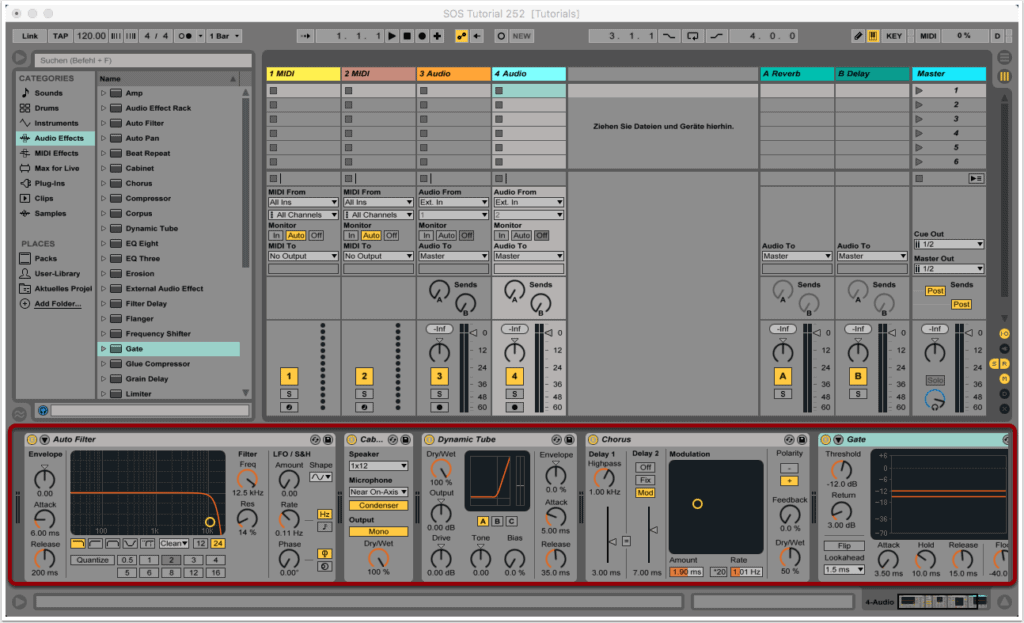
In der Abbildung siehst du ein Beispiel für eine Gerätekette, die zahlreiche Audio Effects enthält: Auto Filter, Cabinet, Dynamic Tube, Chorus und Gate. Alle diese Geräte kannst du als Rack zusammenfassen, verknüpfen und gemeinsam verwalten. Ein besonders mächtiges Tool von Racks sind Makro-Regler, mit denen du eine beliebige Anzahl von Parametern von Geräten, die sich im gleichen Rack befinden, ansteuern kannst. Ein ausführliches Tutorial zum Thema Makro-Regler wird folgen.
Hinweis: Racks basieren auf dem mit Ableton Live 5 eingeführten Konzept der Geräte-Gruppen. Wenn du ältere Live-Sets mit Geräte-Gruppen mit Live 10 öffnest, werden diese automatisch beim Import in Racks umgewandelt.
2. Racks erzeugen
Für die unterschiedlichen Geräte gibt es in Live vier Rack-Typen:
- MIDI-Effekt-Racks sind geeignet für MIDI-Effekte und können lediglich in MIDI-Spuren benutzt werden.
- Audio-Effekt-Racks können auch in MIDI-Spuren eingesetzt werden, typischerweise finden sich Audio-Effekt-Racks jedoch in Audio-Spuren wieder. Mit dieser Rack-Variante werden Audiosignale bearbeitet.
- Instrument-Racks enthalten typischerweise Instrumente, sie können zusätzlich aber auch über MIDI- und Audio-Effekte verfügen.
- Drum-Racks sind eine Sonderform von Instrument-Racks. Auch Drum-Racks können sowohl Instrumente als auch MIDI- und Audio-Effekte enthalten. Im Unterschied zu den anderen Rack-Typen sind Drum-Racks mit bis zu sechs Return-Ketten ausgestattet, die über individuelle Send-Parameter angesteuert werden können.
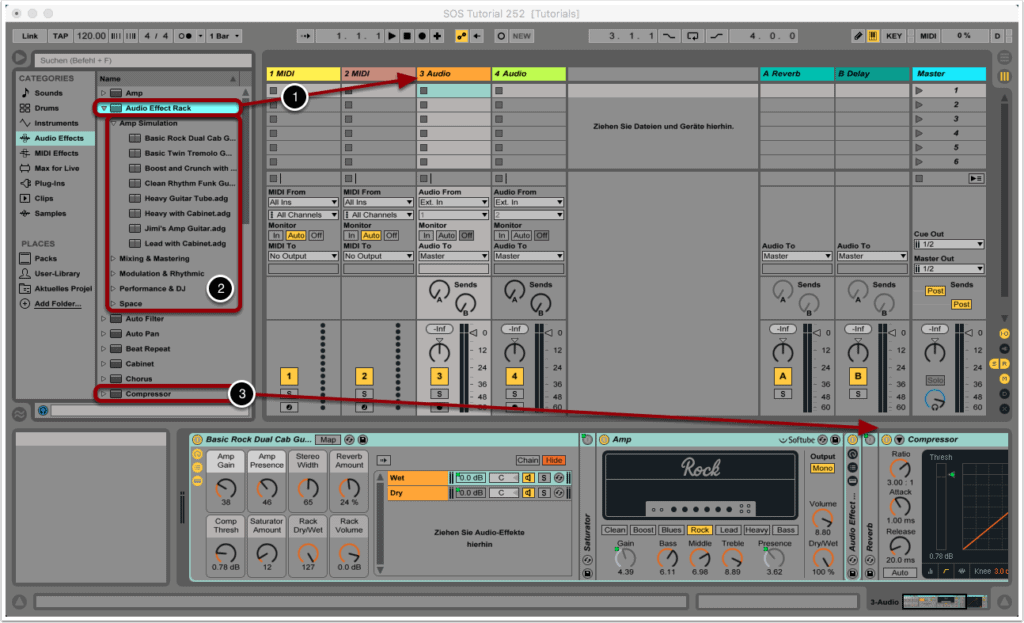
Ein Rack kann ganz einfach via Drag&Drop aus dem Geräte-Browser einer Spur zugeordnet werden. Achte dabei auf die korrekte Rack-Variante: Möchtest du ein Rack für eine Audiospur verwenden, dann wähle entsprechend ein Audio-Effect-Rack aus (1).
Als Alternative zum Aufbau eines neuen Racks bietet dir Live eine Auswahl von Presets, die eine Auswahl von Geräten mit Voreinstellungen für Klangparameter und Makro-Regler enthalten (2).
Effekte kannst du ebenfalls per Drag&Drop aus dem Geräte-Browser in das dafür vorgesehene Feld des Racks ziehen (3).
3. Gruppieren
Geräte, die der gleichen Spur zugeordnet sind, kannst du in einem Rack gruppieren.
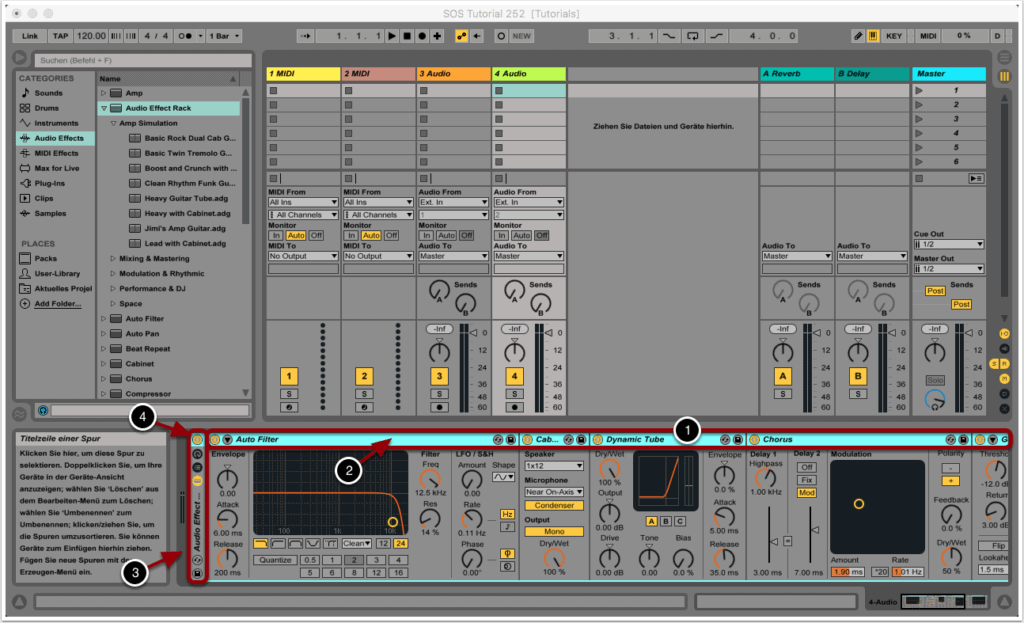
Wähle hierzu zunächst die Titelleisten aller Geräte aus (diese sind dann blau markiert), die du als Rack zusammenfassen möchtest (1).
Rufe dann mit einem Rechtsklick auf einer der Titelleisten das Kontextmenü auf und wähle die Option „Gruppieren“ aus (2).
Das Rack taucht anschließend an erster Stelle in der Gerätekette auf (3).
Das Gruppieren von Geräten kannst du wieder aufheben, indem du die Titelzeile des Racks anklickst und die Option „Gruppierung aufheben“ auswählst (4).
4. Geräteketten
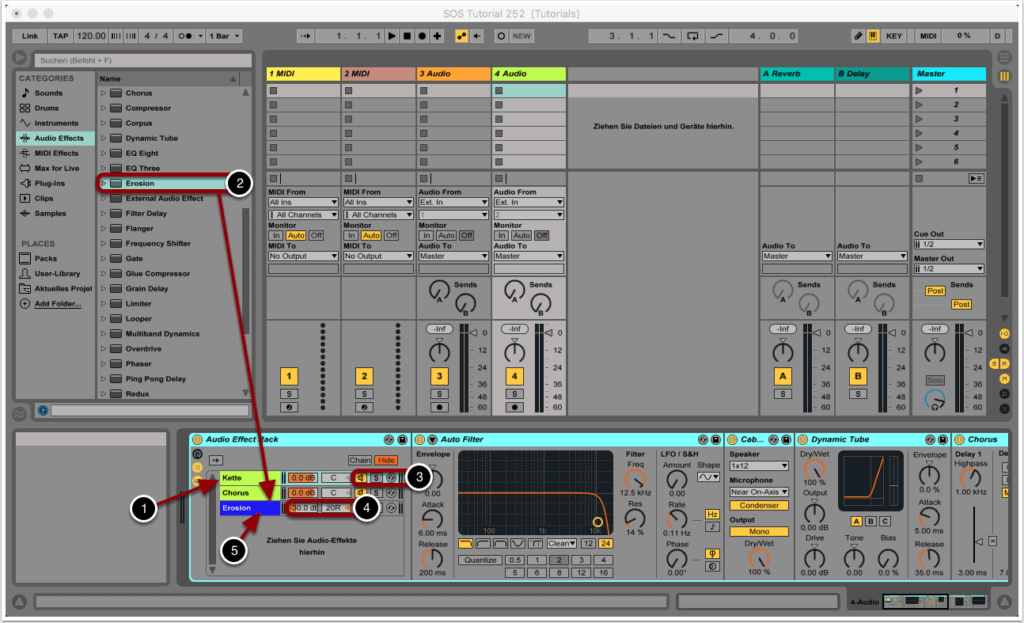
Alle gruppierten Effekte werden in dem Rack als Gerätekette dargestellt (1).
Wie schon erwähnt, kannst du auch mehrere solcher Ketten erstellen, die das eingehende Signal dann parallel bearbeiten. Eine Kette kann auch lediglich ein Gerät enthalten. Für eine bessere Übersicht macht es Sinn, die Geräteketten entsprechend umzubenennen (2).
Jede Kette verfügt über einen eigenen Aktivierungs-, Solo- und Hot-Swap-Schalter (3).
In Instrument-, Drum- und Audio-Effekt-Racks besitzen Ketten außerdem eigene Volume- und Pan-Parameter, Drum-Rack-Ketten sind zusätzlich mit Parametern für Sends und MIDI-Zuweisungen ausgestattet (4).
Über das Kontextmenü (via Rechtsklick) hast du die Möglichkeit, einer Kette eine gewünschte Farbe zuzuordnen (5).
5. Rack-Ansichten
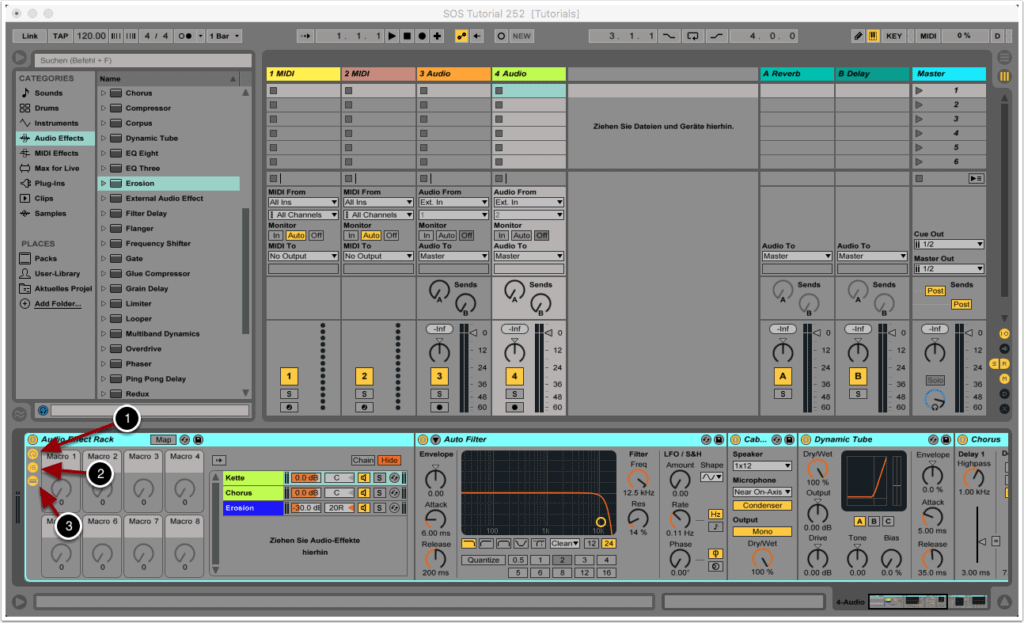
Racks verfügen über unterschiedliche Ansichten, die je nach Bedarf ein- oder ausgeblendet werden können. Die Schalter für die verschiedenen Darstellungsoptionen befinden sich ganz links in der Ansichten-Spalte. Diese sind:
- Makro-Regler: Mit diesem Schalter können Makro-Regler ein- und ausgeblendet werden (1).
- Kettenliste: Bei Drum-Racks kann diese Darstellung sowohl Drum- wie auch Return-Ketten beinhalten (2).
- Geräte: Dieser Schalter zeigt oder verbirgt alle Geräte, die in der ausgewählten Kette enthalten sind (3)
Drum-Racks verfügen zusätzlich noch über eine Pad-Ansicht. Details hierzu findest du unter diesem Link.
In zwei folgenden SOS Tutorials werden wir noch explizit auf die Themen Makros und Zonen eingehen. Für zusätzliche Informationen zum Thema Instrument-, Drum- und Effekt-Racks lohnt sich ein Blick in das Referenzhandbuch von Live, welches wir als Grundlage für dieses Tutorial verwendet haben.